予約方法
How to book
予約方法
2 Ways to Book
予約は、WEBとLINEの2つから。
どちらも同じ予約システム(SELFo)につながっています。空き状況も料金も同じです。
Web
WEBでの予約の流れ
- 1
予約ページにアクセス
下の「WEB予約」ボタンから開けます。
- 2
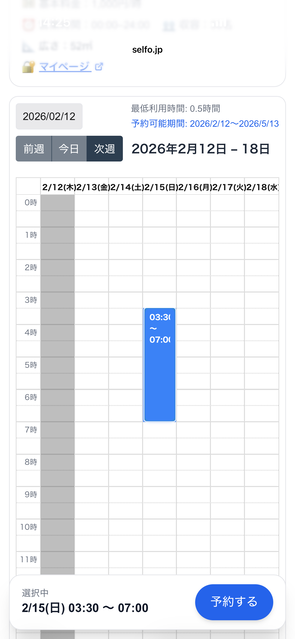
利用時間を選ぶ
希望の時間帯を長押しし、ドラッグして選択します。

- 3
ログインかゲストを選ぶ
どちらでも予約できます。ログインがおすすめです。
クーポン回数券次回の予約が簡単 - 4
入力して「予約する」
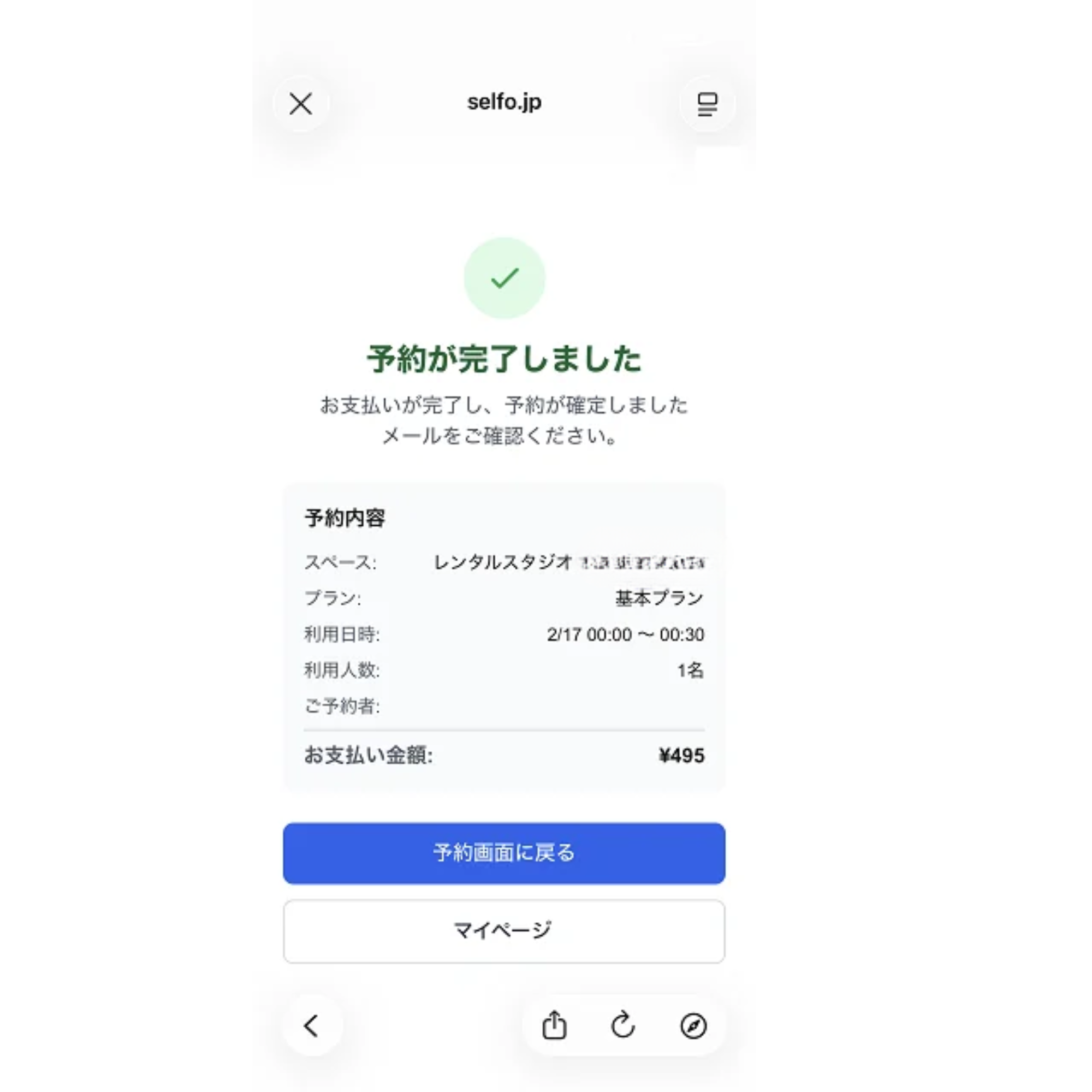
必要事項を入力し、クーポンがあれば選択。内容を確認して支払いを完了します。
- 5
メール/マイページを確認
利用案内メールが届きます。利用規約、注意事項、入室のパスワードを確認してください。
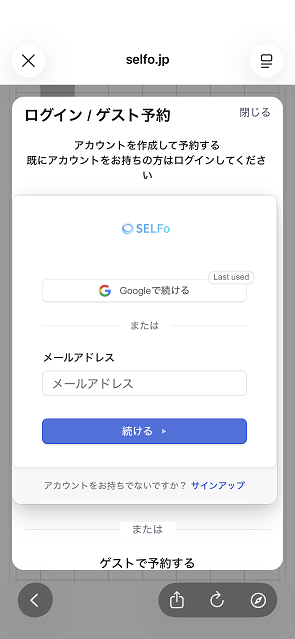
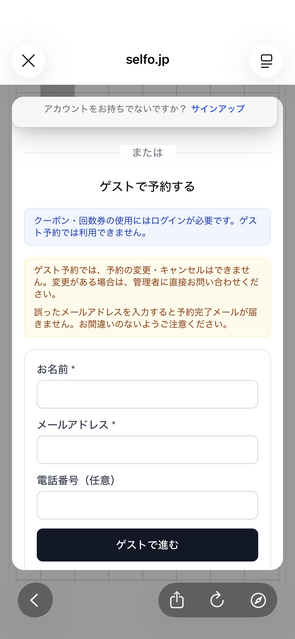
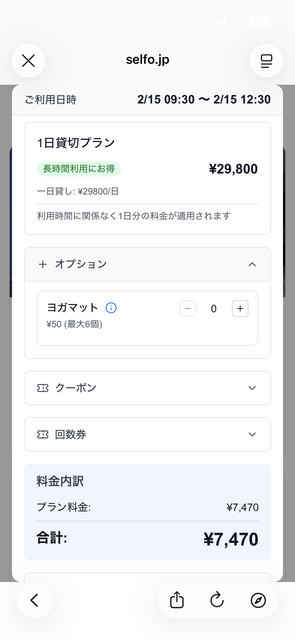
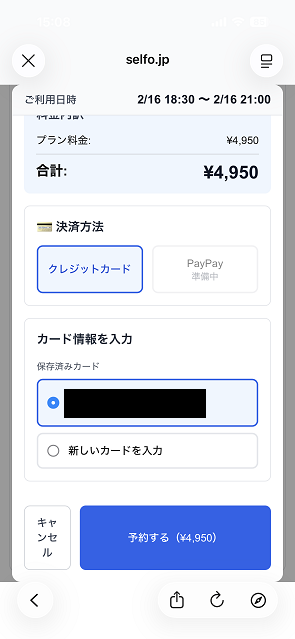
メールアドレスはお間違えのないように入力したメールアドレスに利用案内メールが届きます。間違っていると届きません。また、複数のメールアドレスでアカウントを作ると、あとから1つにまとめることはできません(回数券の残数や予約状況も別々になります)。
LINE
LINEでの予約の流れ
予約画面はWEB予約と同じです。LINEのメニューから開けるので、次からの予約も簡単です。
- 1
公式LINEを友だち追加
下のボタンから追加できます。パソコンの場合はQRコードが表示されるので、スマホで読み取ってください。
- 2
メニューの「予約する」をタップ
トーク画面の下にあるメニューから開きます。
- 3
利用時間を選ぶ
予約画面が開いたら、希望の時間帯を長押しし、ドラッグして選択します。
- 4
入力して「予約する」
ログインかゲストを選び、必要事項を入力して支払いを完了します。
- 5
メールを確認
利用案内(入室のパスワードなど)は、LINEではなくメールで届きます。
ご利用案内はメールで届きますLINEから予約した場合も、予約完了の案内や入室方法は、予約時に入力したメールアドレスに届きます。迷惑メールフォルダに入っていないかもご確認ください。
空き確認や相談もLINEでどうぞ「◯日の◯時は空いていますか?」「見学したい」などは、LINEのトークで気軽にメッセージしてください。
Receipt
領収書の発行方法
- 1
マイページにログイン
予約後、マイページにログインします。
- 2
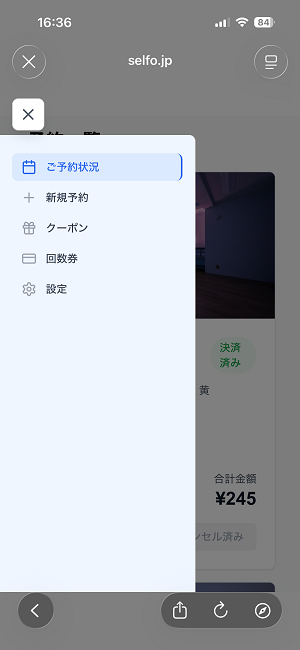
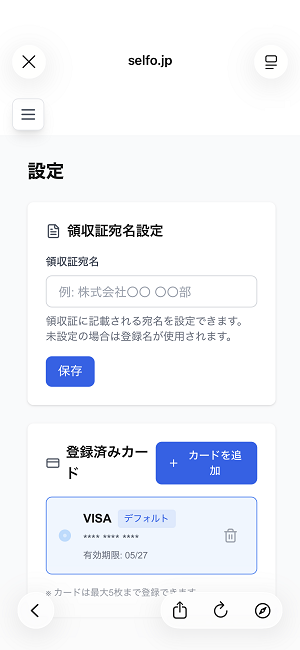
「設定」をタップ
「お客様情報」に宛名などを入力します。登録者名が宛名の場合や、設定済みの場合は不要です。
- 3
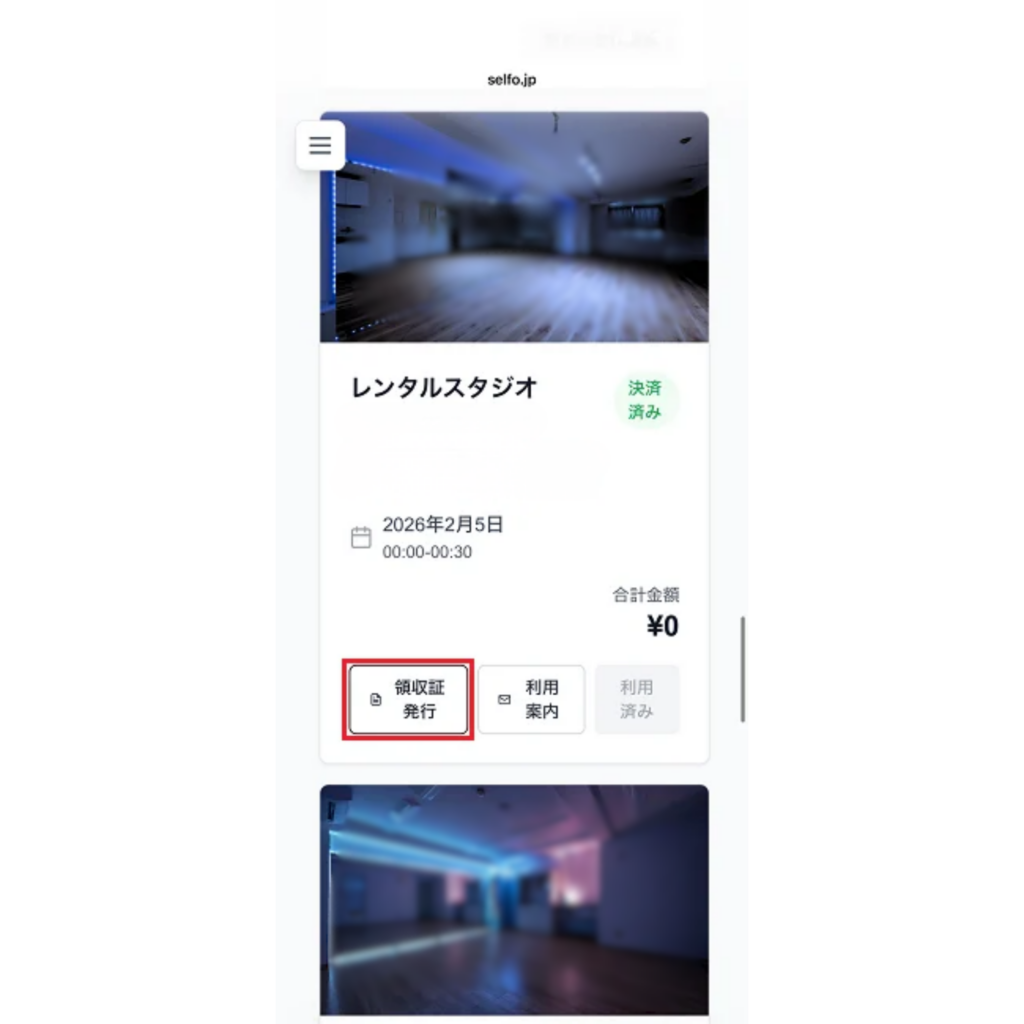
「領収書を発行」をタップ
ご予約状況の該当する予約から発行できます。